Esta es una de las guías más valiosas para el blog de Pacha Audio, porque la mayoría de los usuarios de Android no saben que su teléfono, por defecto, «arruina» el audio de alta resolución debido a una limitación interna del sistema operativo.
Aquí tienes la guía técnica paso a paso, redactada con claridad.
Guía Pacha Audio: Cómo configurar tu Android para un sonido Hi-Res Real
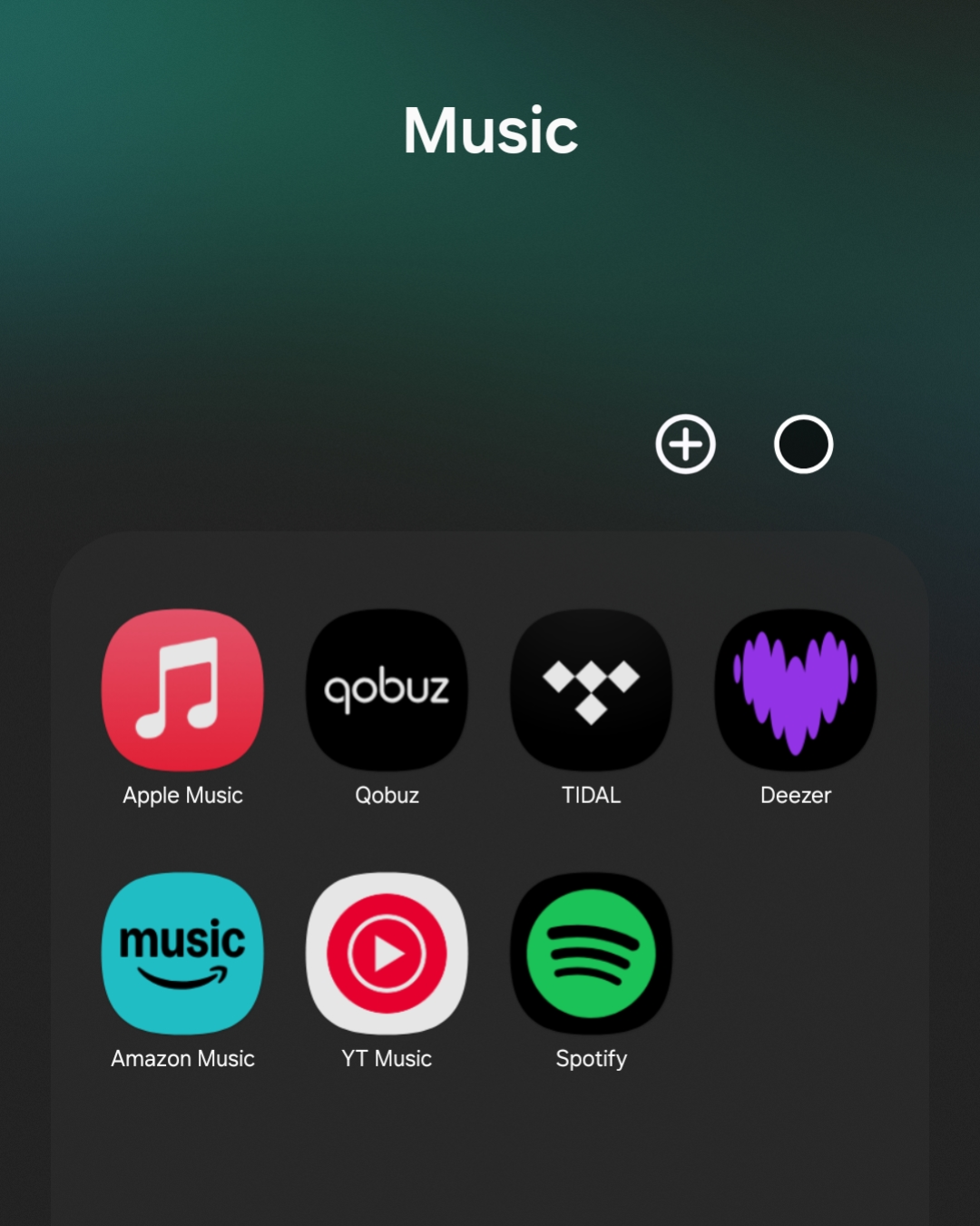
Si tienes una suscripción a Tidal, Deezer o Apple Music y usas Android, tenemos una noticia importante: Es muy probable que no estés escuchando la calidad que pagas. Por defecto, Android utiliza un mezclador interno (Android Audio Stack) que remuestrea todo el sonido a 48 kHz. Esto significa que si reproduces un archivo de 96 kHz o 192 kHz, el sistema lo «recorta» y degrada. Aquí te enseñamos cómo saltarte ese muro.
1. El «Bit-Perfect»: El Santo Grial del Audio
Para obtener audio real, necesitamos que el archivo llegue al DAC (convertidor) sin alteraciones. Esto se llama Bit-Perfect.
Paso A: Usa un DAC Externo (Dongle)
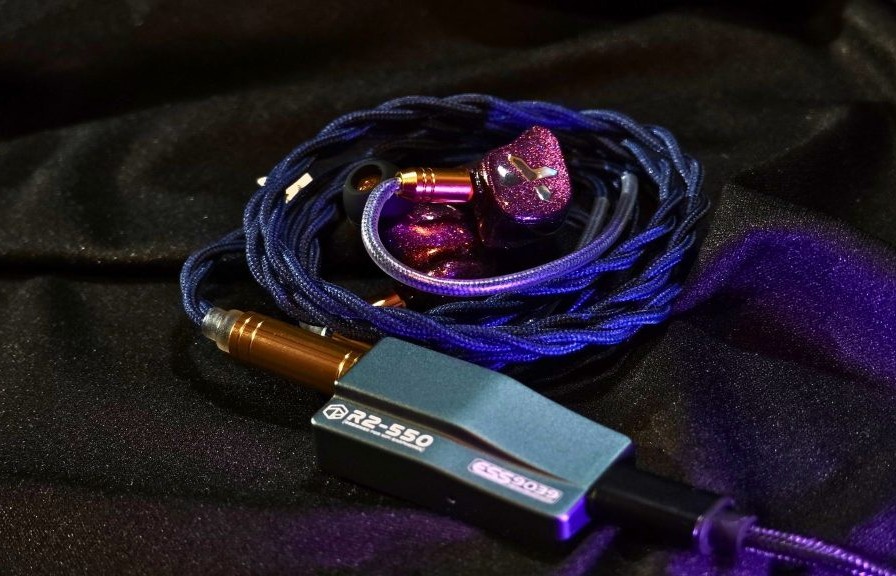
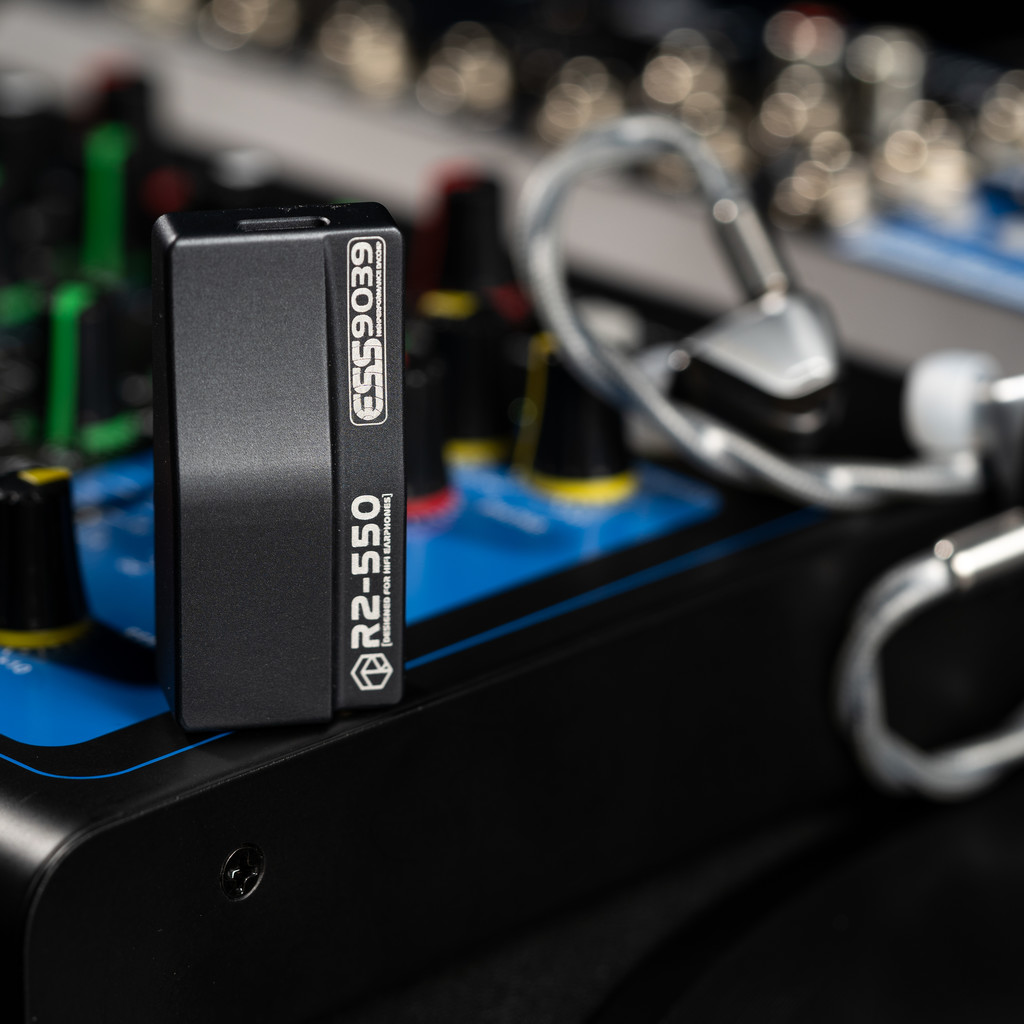
El hardware interno de la mayoría de teléfonos no está diseñado para el Hi-Fi. Un pequeño DAC USB-C (como los que ofrecemos en Pacha Audio) es esencial. Al conectarlo, el teléfono detectará un dispositivo de salida de alta fidelidad.
Paso B: La App «Mágica» (UAPP)
Existe una aplicación llamada USB Audio Player PRO (UAPP). Es la única que posee su propio controlador de audio y se salta por completo las limitaciones de Android, aunque con un pequeño costo.
-
Cómo funciona: Al abrirla, te preguntará si deseas que la app tome el control exclusivo del DAC USB. Di que SÍ.
-
Resultado: Si tu archivo es de 192 kHz, tu DAC recibirá exactamente 192 kHz.
2. Configuración para Usuarios de Bluetooth (LDAC)
Si prefieres la comodidad inalámbrica (Roseselsa EarFree), debes asegurarte de que tu Android esté enviando el máximo de datos posible.
-
Activa las Opciones de Desarrollador: Ve a Ajustes > Acerca del teléfono y pulsa 7 veces sobre «Número de compilación».
-
Busca «Códec de audio Bluetooth»: Asegúrate de que esté seleccionado LDAC.
-
Calidad de reproducción LDAC: Esta es la clave. Por defecto, Android lo pone en «Equilibrado». Cámbialo a «Optimizado para calidad de audio (990 kbps/909 kbps)».
Nota de Pacha Audio: Al forzar los 990 kbps, la conexión es más sensible a interferencias. Si el audio se corta, baja a la opción inmediata inferior.
3. Configura tu App de Streaming
No olvides revisar los ajustes internos de tu plataforma favorita:
-
Tidal: Ve a Ajustes > Audio > Calidad y selecciona «Max». Activa también «Modo exclusivo» si usas un DAC externo.
-
Apple Music: En Android, ve a Configuración > Calidad de audio y activa «Lossless de alta resolución».
-
Spotify: (Spoiler de marketing) Incluso en su calidad «Muy alta», sigue siendo audio comprimido. Si buscas Hi-Res, es momento de migrar.
Resumen de la «Cadena de Fidelidad»
Para que tu inversión en Pacha Audio valga la pena, tu cadena debe verse así:
-
Fuente: Archivo FLAC (Tidal/Apple Music/Qobuz).
-
Software: UAPP o modo exclusivo de la app.
-
Hardware: DAC USB-C de calidad.
-
Salida: Auriculares cableados de alta gama.